Tu API Key
Tu cuenta
Conectar con tu app de IA
Elegi tu plataforma y segui los pasos.
En Claude.ai, hace click en tu nombre (abajo a la izquierda) y selecciona Configuracion.
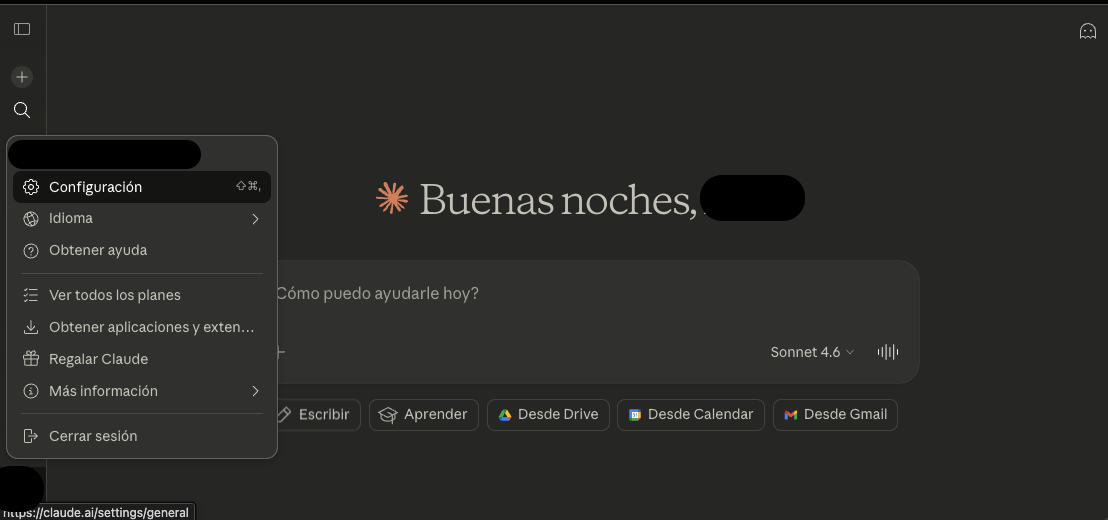
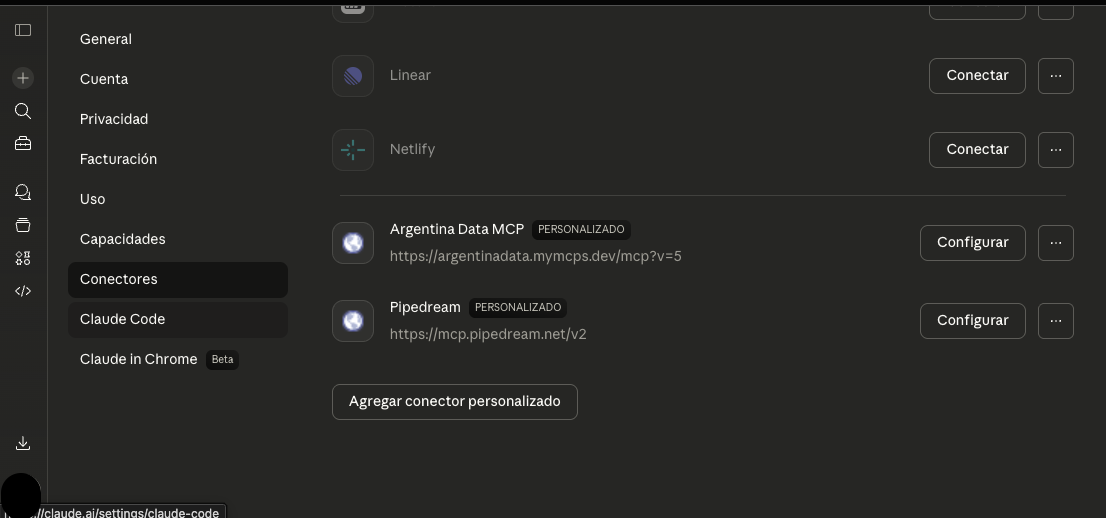
En el menu lateral, selecciona Conectores y hace click en "Agregar conector personalizado".
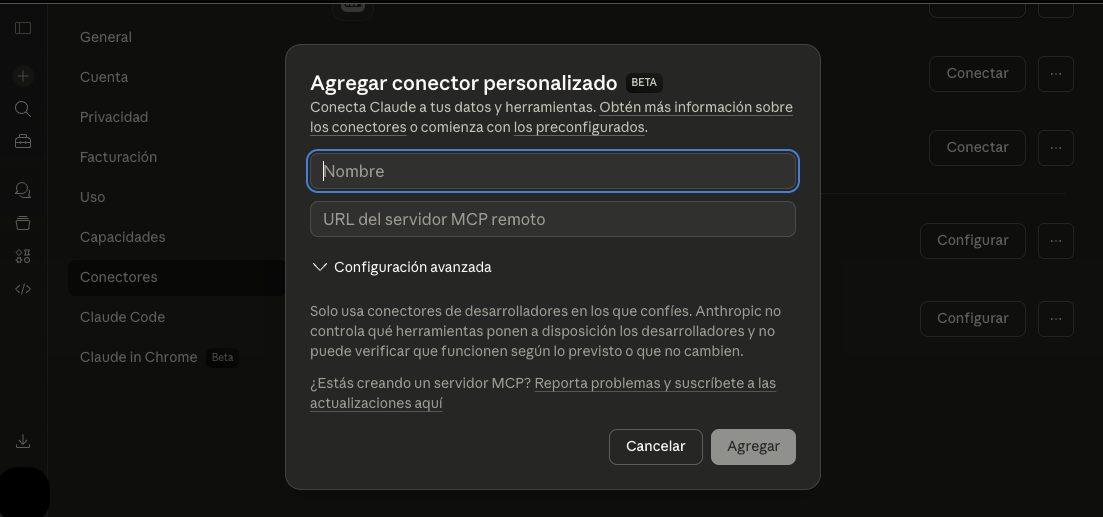
Pone el nombre "Argentina Data" y pega la URL del servidor:
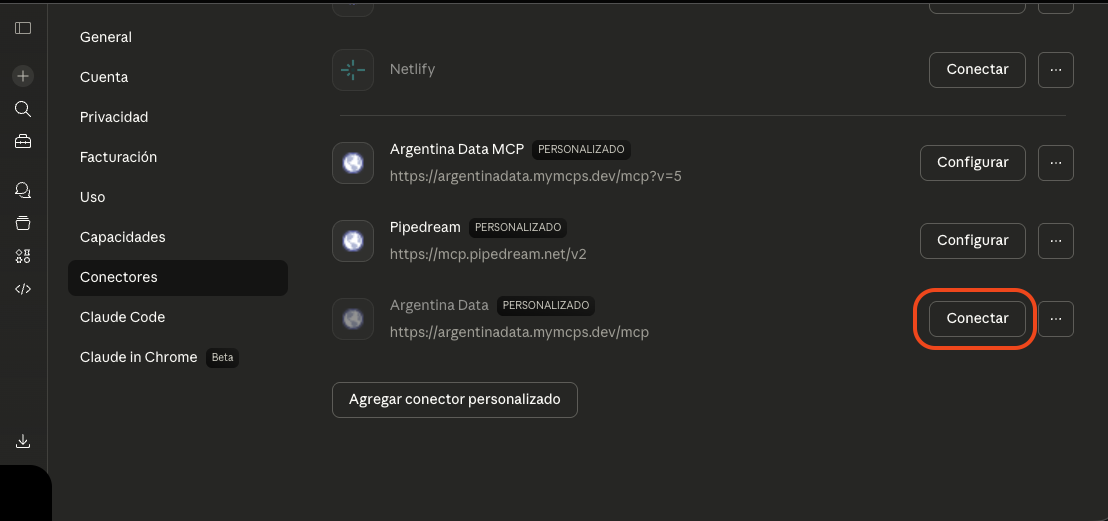
Despues de agregar, vas a ver "Argentina Data" en la lista. Hace click en "Conectar".
Se va a abrir una ventana de autorizacion. Hace click en "Iniciar sesion con Google" y listo.
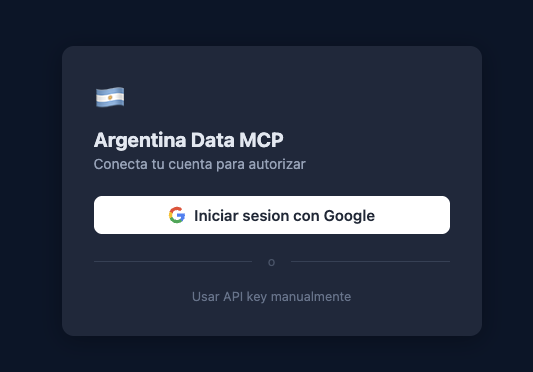
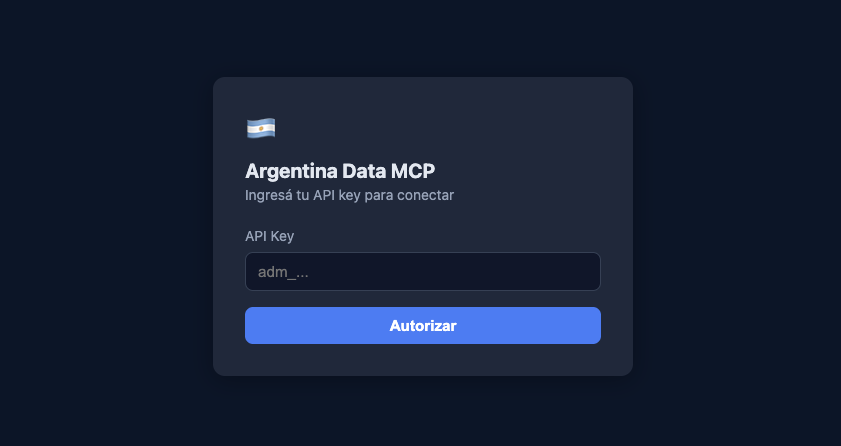
Tambien podes usar tu API key manualmente haciendo click en "Usar API key manualmente".
En una conversacion nueva, escribi algo como:
Podes conectar via Conectores (igual que en Claude.ai) o editando el archivo de configuracion.
Opcion A: Via Conectores (recomendado)
Hace click en tu nombre y selecciona Settings.
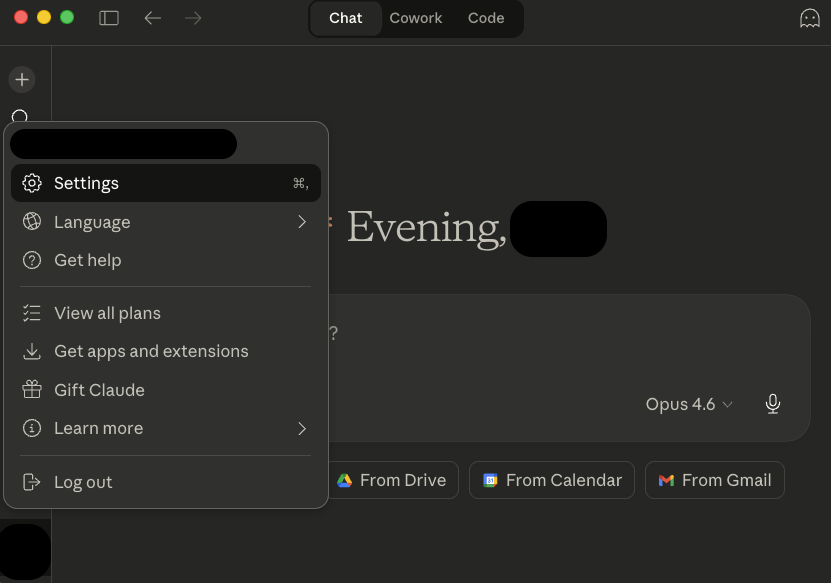
En el menu lateral, selecciona Connectors y hace click en "Agregar conector personalizado".
Pone el nombre "Argentina Data" y pega la URL del servidor:
Despues de agregar, vas a ver "Argentina Data" en la lista. Hace click en "Conectar".
Se va a abrir una ventana de autorizacion. Hace click en "Iniciar sesion con Google" y listo.
Tambien podes usar tu API key manualmente haciendo click en "Usar API key manualmente".
En una conversacion nueva, escribi algo como:
Opcion B: Via archivo de configuracion (avanzado)
En Settings, anda abajo hasta Desktop app > Developer y hace click en "Edit Config".
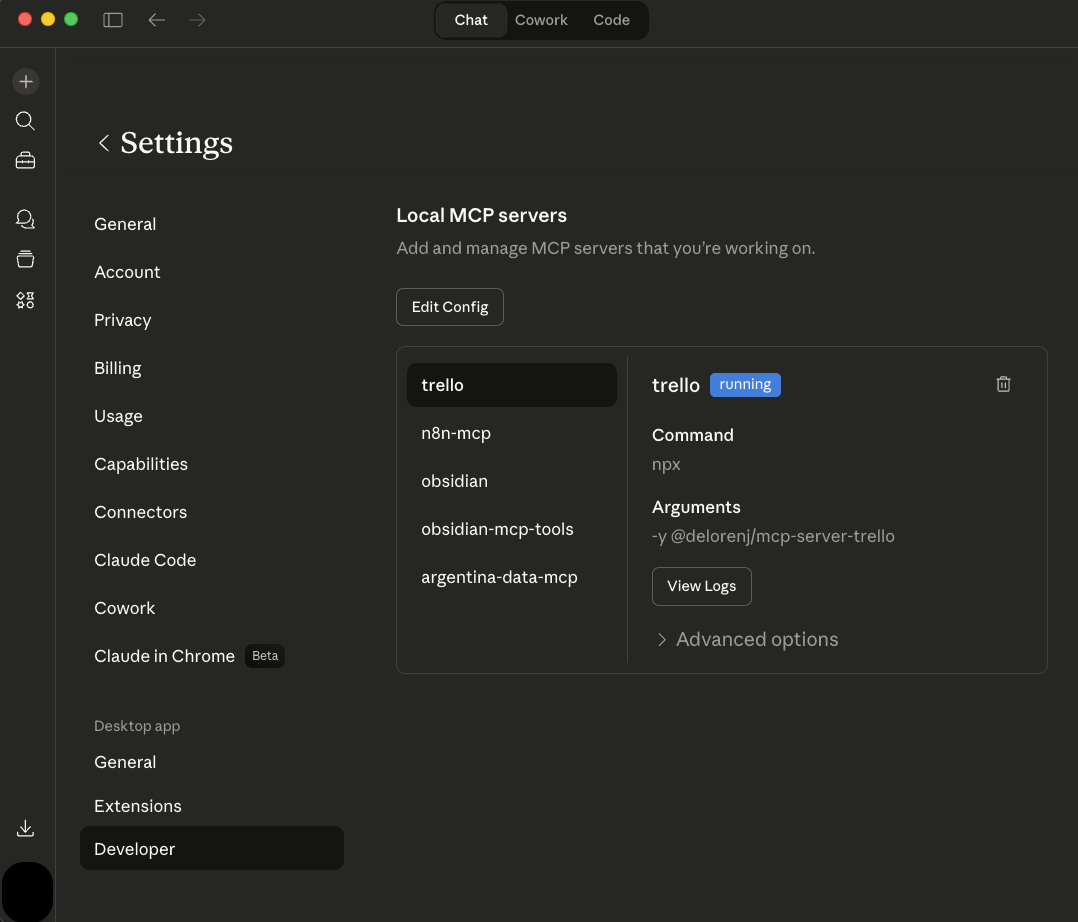
Pega esta configuracion en el archivo claude_desktop_config.json (o agregala dentro de "mcpServers" si ya tenes otros):
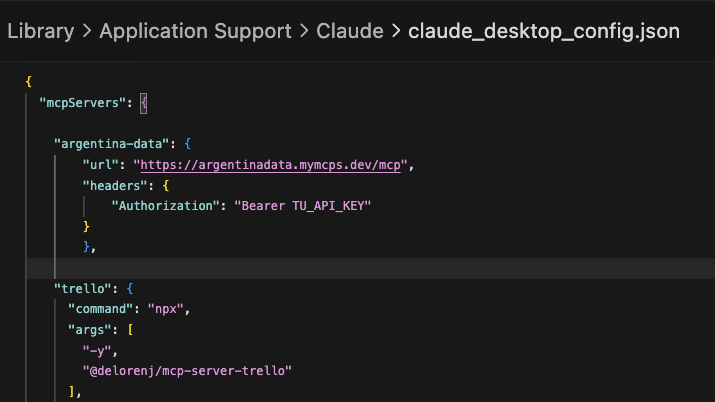
Cerra y volve a abrir Claude Desktop para que tome la nueva configuracion.
Escribi algo como:
En Cursor, anda a Cursor > Settings (o Cmd+,).
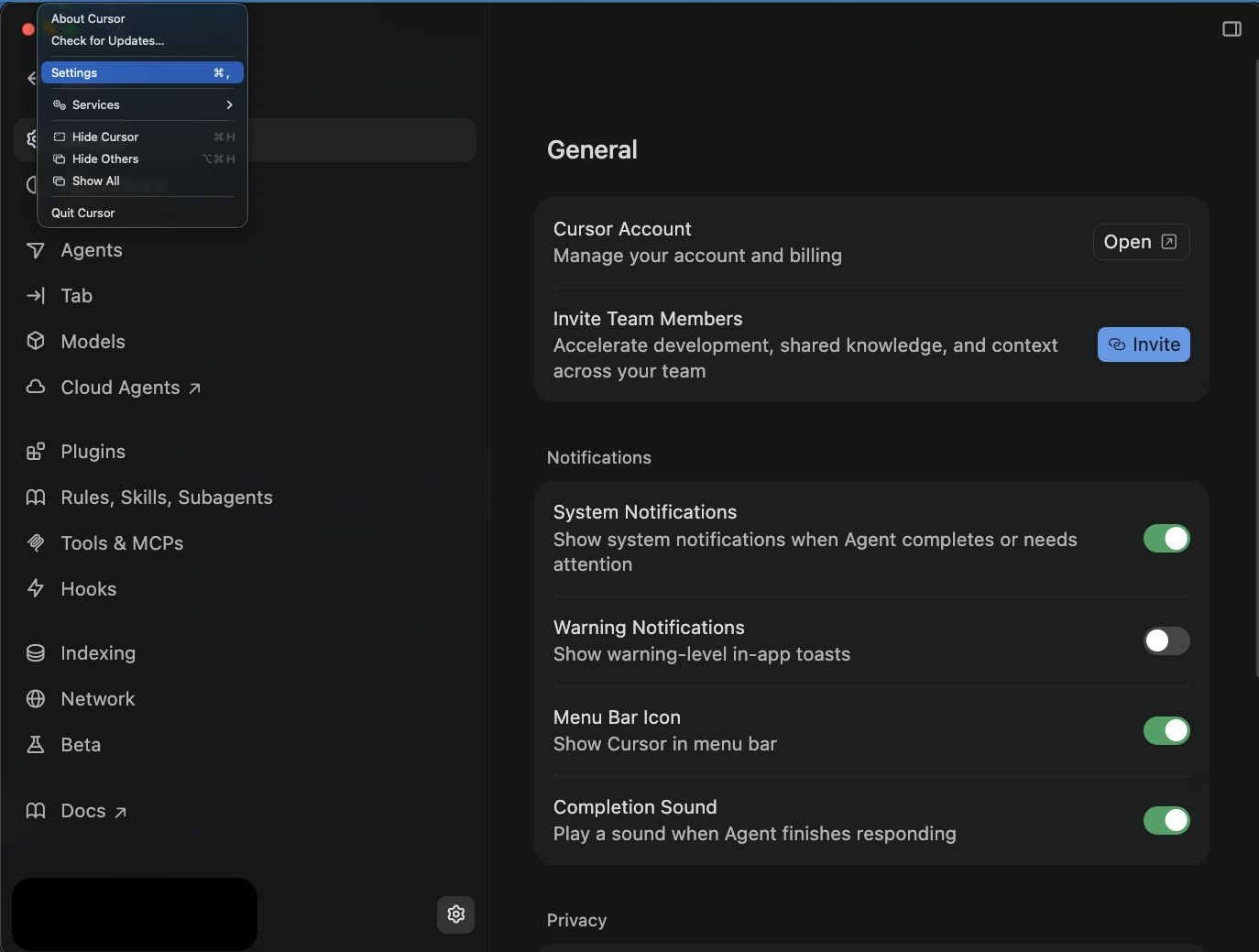
En el menu lateral, selecciona Tools & MCPs y hace click en "New MCP Server".
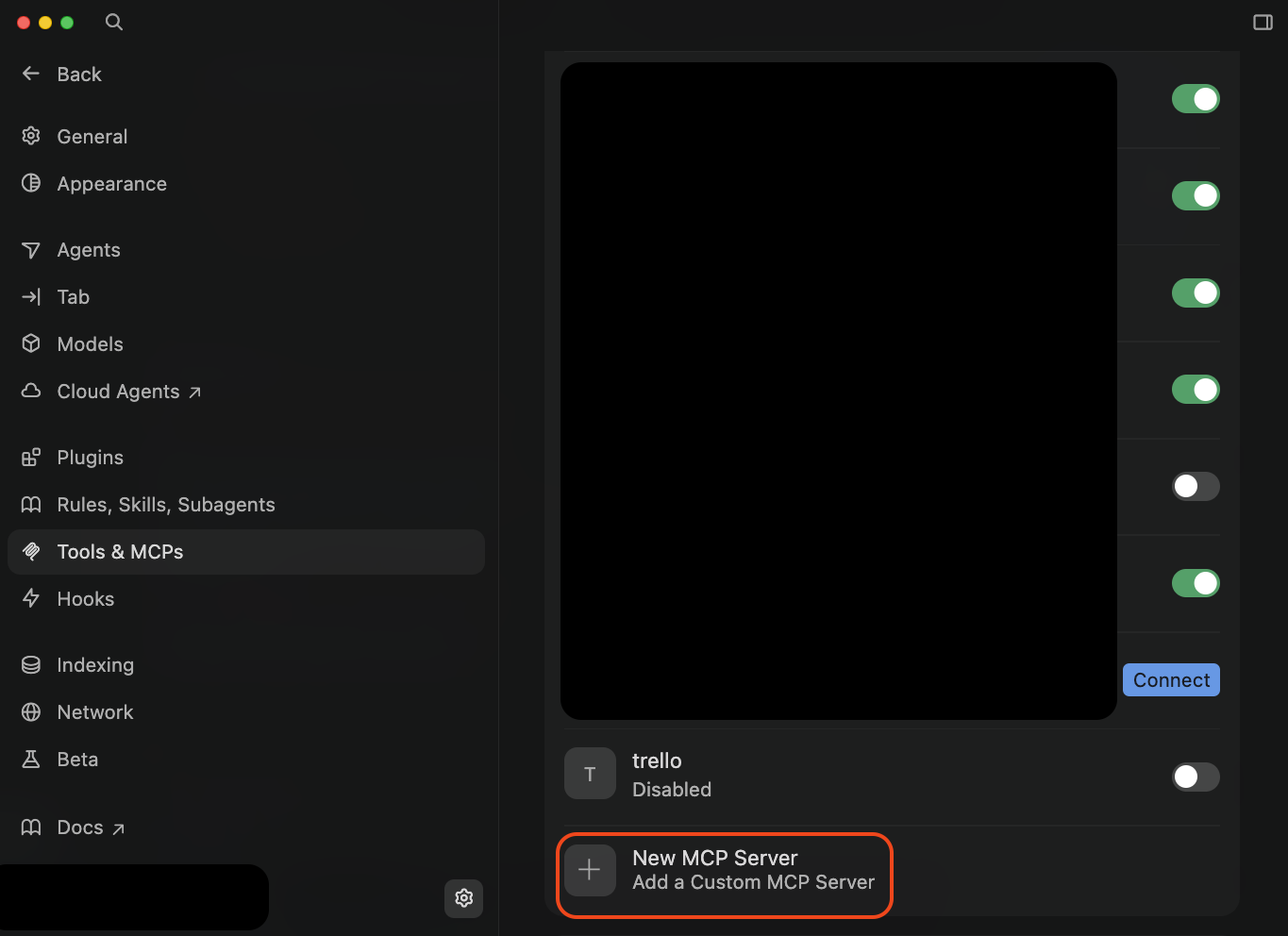
Se va a abrir el archivo .cursor/mcp.json. Pega esto:
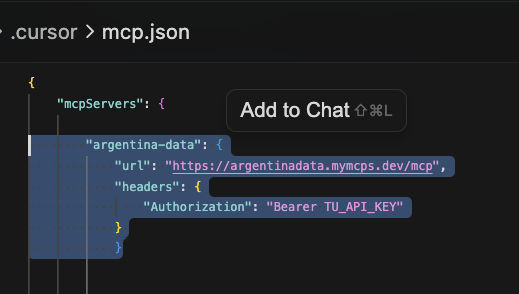
Abri el panel de chat del agente y escribi:
Hay dos formas de usar Argentina Data desde ChatGPT. La Opcion A es la mas rapida y funciona en cualquier plan. La Opcion B tiene mas pasos pero deja el conector disponible en todos tus chats.
Opcion A: Custom GPT Recomendado
Un GPT pre-configurado en el GPT Store de ChatGPT. Sin Modo desarrollador, sin pegar URLs, sin configurar nada. Abris el link, conectas tu cuenta una vez, y chateas.
Hace click en el link y se abre directo en ChatGPT con sugerencias listas para usar:
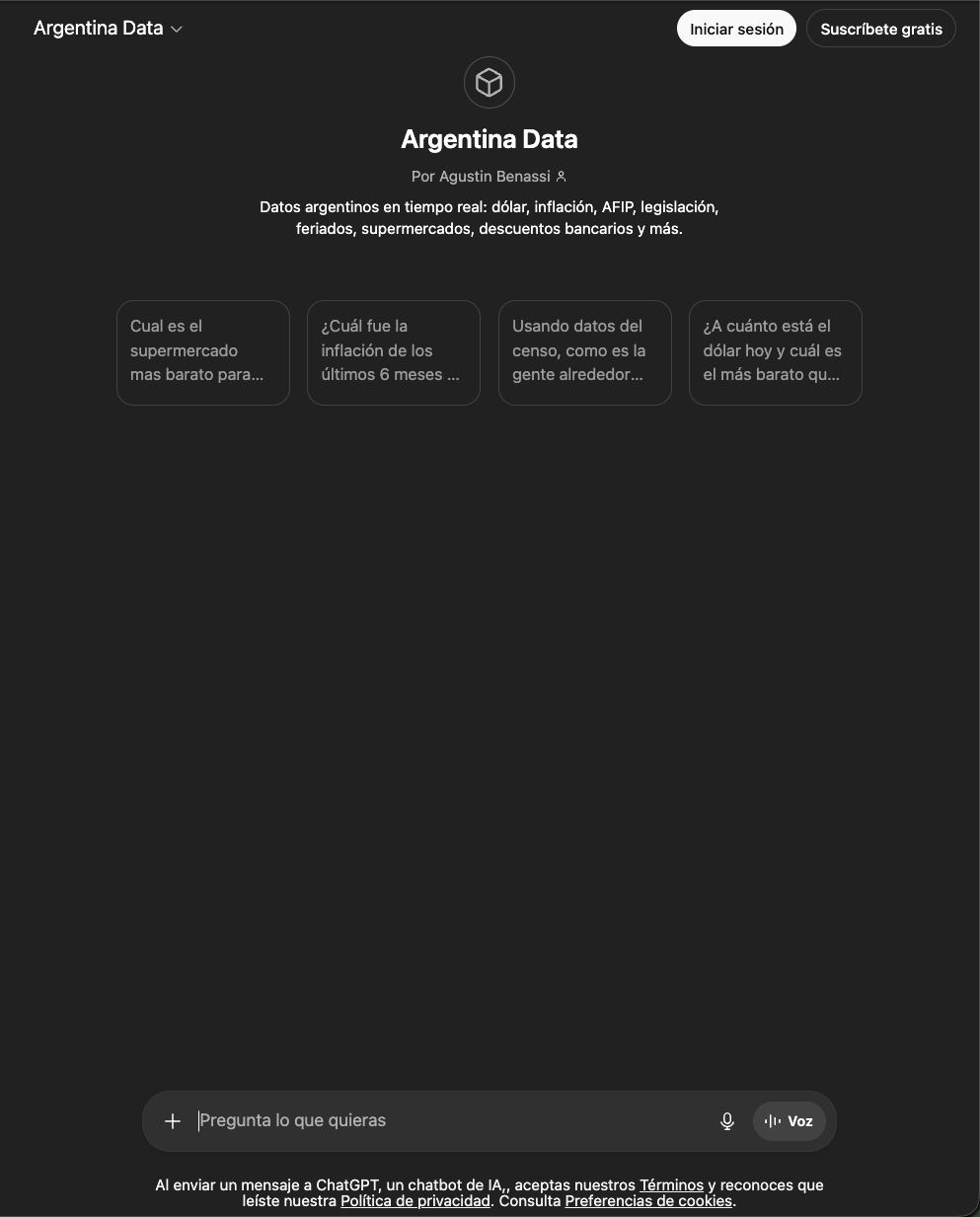
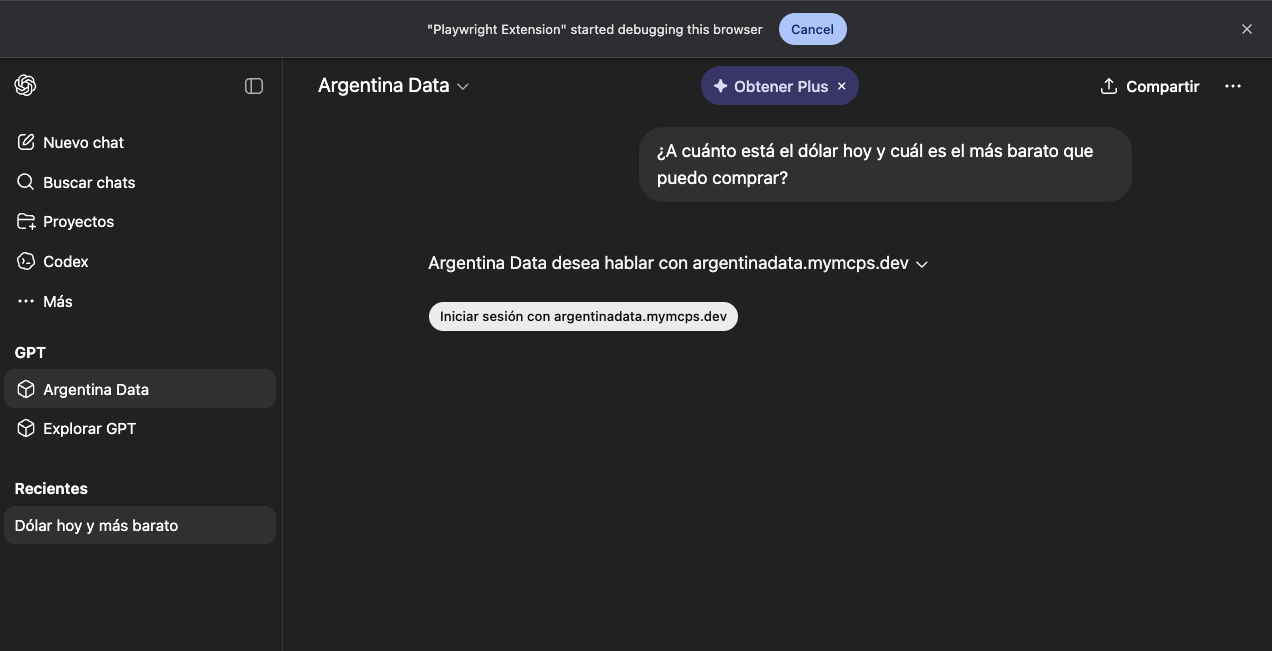
Escribi un mensaje o cliquea uno de los starters. La primera vez que el GPT necesita datos, ChatGPT te muestra un boton para conectar tu cuenta:
Cliquea "Iniciar sesion con argentinadata.mymcps.dev".
Se abre una pestaña con la pagina de autorizacion. Cliquea "Iniciar sesion con Google" y aprobá con tu cuenta. Volves automaticamente al chat.
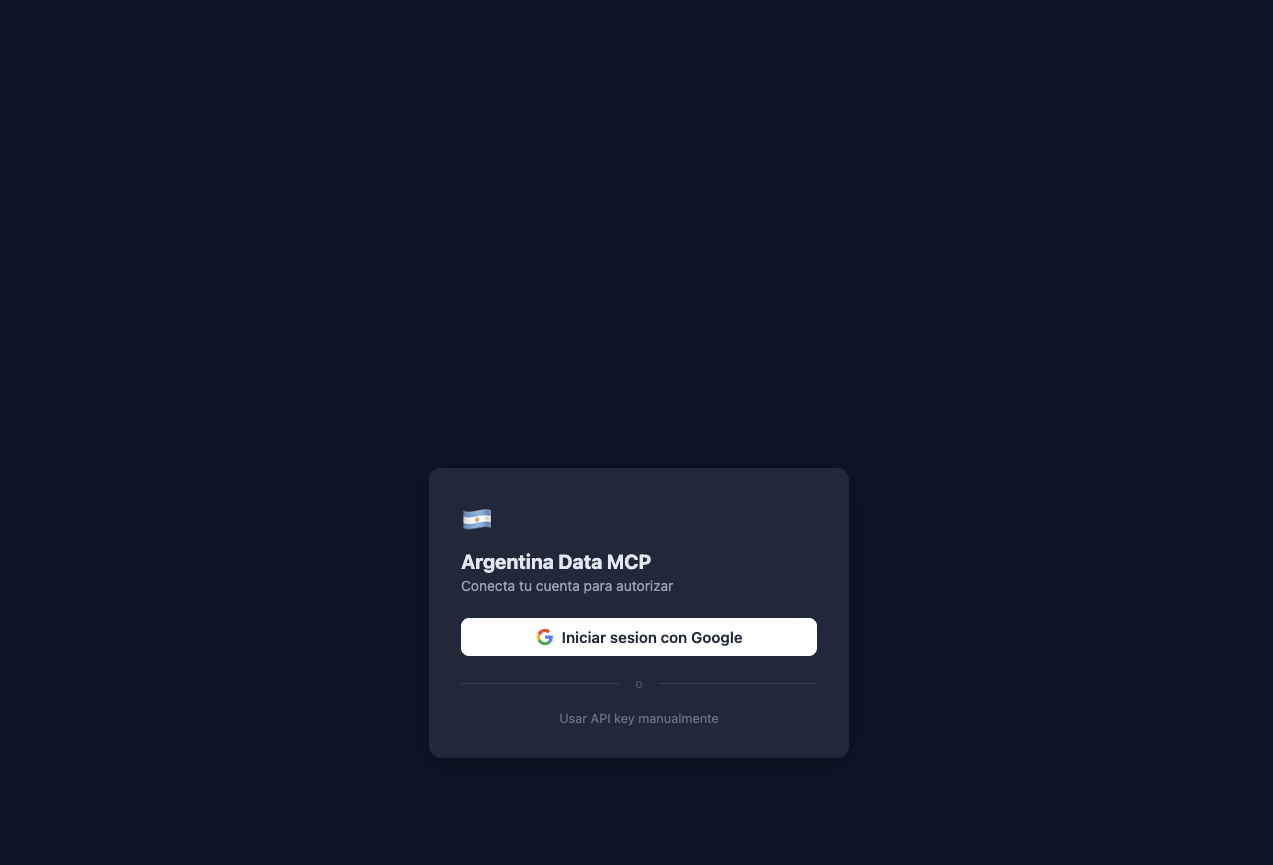
Si preferis no usar Google, podes cliquear "Usar API key manualmente" y pegar tu API key.
Por seguridad, ChatGPT te pregunta antes de cada llamada a una tool nueva. Cliquea "Permitir siempre" para que no te lo pregunte de vuelta.
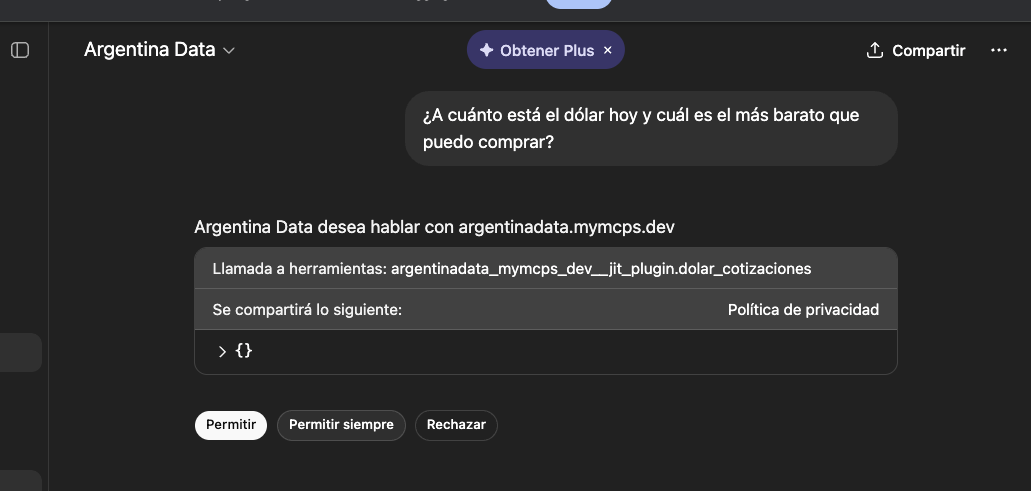
Esto se hace una vez por cada tool diferente (cotizaciones, AFIP, INDEC, etc). "Permitir siempre" te ahorra el dialogo en futuros chats.
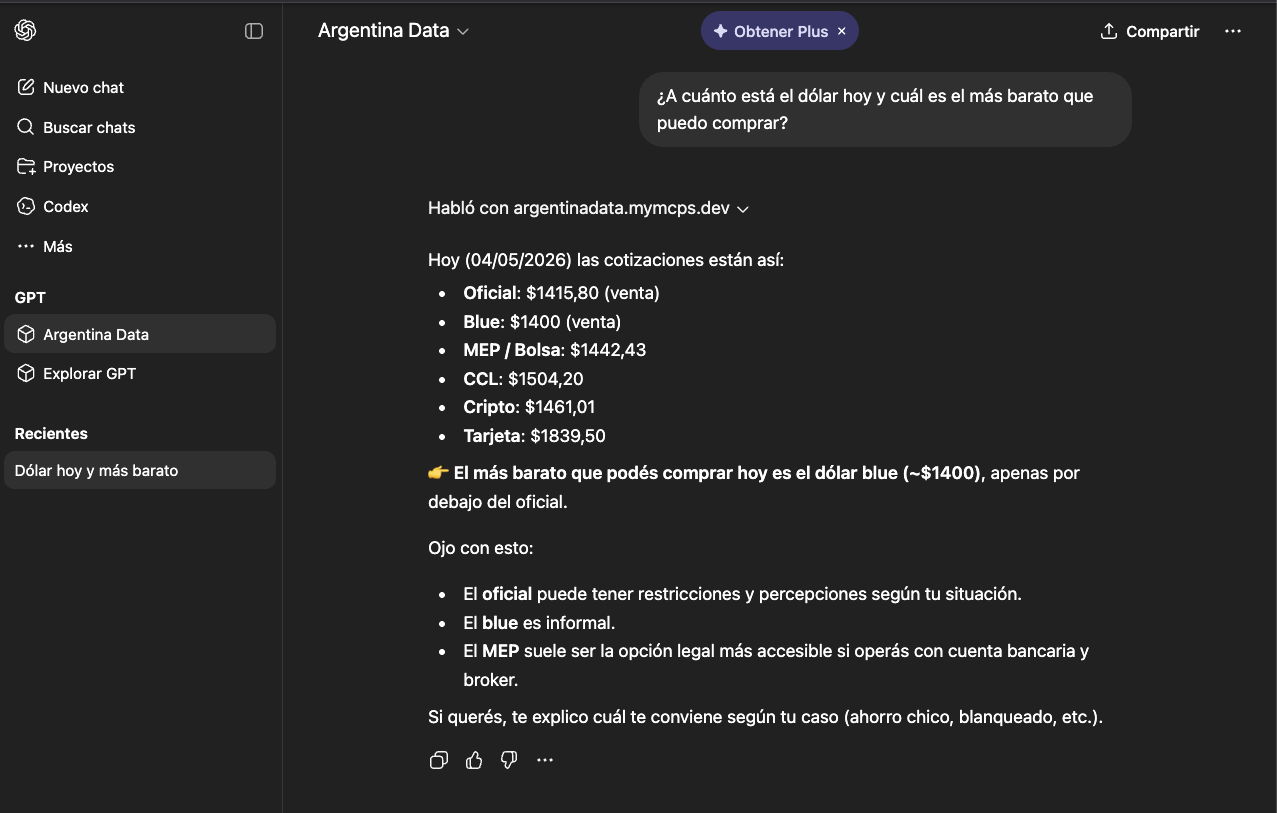
El GPT responde con datos en vivo y arriba muestra "Hablo con argentinadata.mymcps.dev" para que sepas de donde vinieron.
Opcion B: Conector MCP Avanzado
Argentina Data como conector nativo de ChatGPT. Una vez configurado queda disponible en cualquier chat y se puede combinar con otros tools. Requiere mas pasos y plan paga.
En ChatGPT, anda a Configuracion > Aplicaciones > Configuracion avanzada y activa el toggle Modo desarrollador.
Volve a Aplicaciones y hace click en "Crear aplicacion". Elegi "Servidor MCP personalizado".
Pone el nombre "Argentina Data" y pega la URL del servidor:
Autenticacion: OAuth. ChatGPT va a abrir una ventana para que autorices con tu cuenta de Google.
En un chat nuevo, hace click en el boton + (abajo a la izquierda del input), elegi Modo desarrollador y activa Argentina Data.
Hay que hacerlo una vez por chat. Una vez activado, el conector queda disponible toda la conversacion.
Escribi algo como:
Cualquier aplicacion compatible con el protocolo MCP se puede conectar a Argentina Data usando la URL del servidor y tu API key.
Usa estos valores en la configuracion de tu cliente MCP:
La mayoria de los clientes MCP aceptan este formato:
Una vez conectado, proba con: